Domain trinkwasseranalysen.de kaufen?
Wir ziehen mit dem Projekt
trinkwasseranalysen.de um.
Sind Sie am Kauf der Domain
trinkwasseranalysen.de interessiert?
domain@kv-gmbh.de · 0541-91531010
Domain trinkwasseranalysen.de kaufen?
Wo sind die gescannten Bilder?
Die gescannten Bilder befinden sich in der Regel auf einem Computer oder einem anderen Speichermedium, auf dem der Scanvorgang durchgeführt wurde. Je nach Einstellungen des Scanners können die Bilder auch direkt in einer speziellen Software oder Anwendung angezeigt werden. Es ist wichtig, den Speicherort der gescannten Bilder zu kennen, um sie später leicht wiederfinden und bearbeiten zu können. Falls die Bilder nicht dort sind, wo sie erwartet werden, könnte es hilfreich sein, die Suchfunktion des Computers zu verwenden oder den Scanvorgang erneut durchzuführen. **
Wo finde ich die gescannten Dateien?
Die gescannten Dateien werden normalerweise in einem spezifischen Ordner auf deinem Computer gespeichert. Dieser Ordner kann je nach den Einstellungen des Scanners variieren. Oftmals wird ein Standardordner wie "Scans" oder "Dokumente" verwendet. Du kannst auch die Einstellungen deines Scanners überprüfen, um den Speicherort der gescannten Dateien zu finden. Alternativ kannst du auch die Suchfunktion auf deinem Computer verwenden, um nach den Dateien zu suchen, indem du den Dateinamen oder den Dateityp eingibst. Wenn du immer noch Schwierigkeiten hast, die gescannten Dateien zu finden, kannst du auch in der Bedienungsanleitung deines Scanners nachsehen oder den Hersteller des Scanners kontaktieren. **
Ähnliche Suchbegriffe für Gescannten
Top-Angebote
Produkte zum Begriff Gescannten:
-
Steinbach Wasseranalyse Pool Professional PoolLabSteinbach Wasseranalyse Pool Professional PoolLab Produktnummer: 0691452372 Der neue PoolLab® 1.0 ist die perfekte Lösung für die professionelle Wasseranalyse von privaten Pools und Spas. Die fest eingebaute, aber wechselbare Küvette erlaubt die schnelle Probenahme, indem der IP68 wasserfeste PoolLab einfach ins Wasser getaucht wird. 6 Tasten erlauben direkten Zugriff auf den ZERO-Vorgang (nur 1x pro Messreihe erforderlich)- sowie die einzelnen Messverfahren: pH, Chlor (frei/gebunden/gesamt), Alkalinität (Säurekapazität), Cyanursäure (Stabilisator), Aktivsauerstoff (MPS), Brom, Chlordioxid, Ozon, Wasserstoffperoxid, Härte (Gesamt, Kalzium), Harnstoff und PHMB. Der PoolLab® verfügt über Bluetooth und kann damit kabellos an die kostenlose Software und App angeschlossen werden, um Testergebnisse kontenbezogen zu synchronisieren, Reports zu drucken und sogar Dosierempfehlungen auf Basis individuell eingegebener Wasserpflegemittel zu erhalten. Auch die LSI-Indexkalkulation wird über die Software und App angeboten. Über einen kostenfreien Cloud-Service - sofern gewünscht - wird gewährleistet, dass Software und App stets mit synchronisierten Daten arbeiten. zur professionellen Wasseranalyse 6 Tasten erlauben direkten Zugriff auf den ZERO-Vorgang Bluetooth Messverfahren: pH, Chlor (frei/gebunden/gesamt), Alkalinität (Säurekapazität), Cyanursäure (Stabilisator). Aktivsauerstoff (MPS), Brom, Chlordioxid, Ozon, Wasserstoffperoxid, Härte (Gesamt, Kalzium), Harnstoff und PHMB Herstellerinformationen: Steinbach International GmbH L. Steinbach Platz 1 4311 Schwertberg, OESTERREICH Webseite: www.steinbach-group.com eMail: shop-info@steinbach.at Herstellernr. 079090PP139,00 €*Versand: 4,99 €Sichere Weiterleitung zum Anbieter
-
Einführung in die Wasserversorgung, FachbücherDas Fachbuch "Einführung in die Wasserversorgung" bietet eine umfassende Analyse der komplexen Thematik der Trinkwasserversorgung. Es richtet sich an Fachleute aus verschiedenen Disziplinen, die in diesem Bereich tätig sind oder sich weiterbilden möchten. Das Buch behandelt die rechtlichen Rahmenbedingungen, die wirtschaftlichen Aspekte sowie die technischen Grundlagen der Wasserversorgung. Dabei werden zentrale Themen wie die Gewinnung von Wasser, die Anforderungen an die Wasserqualität, die Aufbereitung, der Transport und die Verteilung von Wasser sowie die Hausinstallation detailliert erläutert. Die interdisziplinäre Herangehensweise ermöglicht es, die verschiedenen Facetten der Wasserversorgung zu verstehen und die Herausforderungen, die mit dieser wichtigen Aufgabe verbunden sind, zu bewältigen.75,00 €*Versand: 0,00 €Sichere Weiterleitung zum Anbieter


-
Wo gehen die gescannten Bilder gespeichert?
Die gescannten Bilder werden normalerweise in einem bestimmten Ordner auf dem Computer oder einem anderen Speichergerät gespeichert. Dieser Ordner kann vom Benutzer ausgewählt werden, wenn er den Scanvorgang startet. Alternativ können die Bilder auch in einer speziellen Software gespeichert werden, die mit dem Scanner verbunden ist. Manche Scanner bieten auch die Möglichkeit, die Bilder direkt auf eine externe Festplatte oder in die Cloud zu speichern. Es ist wichtig, den Speicherort der gescannten Bilder zu kennen, um sie später leicht wiederfinden zu können. **
-
Wo finde ich gescannten QR Code?
Du findest gescannte QR-Codes normalerweise in deiner Smartphone-Kamera-App. Öffne die Kamera und richte sie auf den QR-Code. In den meisten Fällen erkennt die Kamera den Code automatisch und zeigt eine Benachrichtigung an. Alternativ kannst du auch eine spezielle QR-Code-Scanner-App aus dem App Store herunterladen, um QR-Codes zu scannen. Einmal gescannt, wird der QR-Code je nach Inhalt entweder eine Webseite öffnen, Informationen anzeigen oder eine Aktion ausführen. **
-
Wie kann ich gescannten Text bearbeiten?
Um gescannten Text zu bearbeiten, benötigst du eine Texterkennungssoftware (OCR), die den Text aus dem Bild extrahiert und in ein bearbeitbares Format wie Word oder Google Docs umwandelt. Es gibt verschiedene OCR-Tools online oder als Software, die diese Aufgabe erledigen können. Nachdem der Text extrahiert wurde, kannst du ihn wie jeden anderen Text bearbeiten, formatieren und speichern. Vergewissere dich, dass die OCR-Software die Sprache und das Layout des gescannten Textes korrekt erkennt, um genaue Ergebnisse zu erhalten. Stelle sicher, dass du die Rechte hast, den gescannten Text zu bearbeiten, insbesondere wenn es sich um urheberrechtlich geschütztes Material handelt. **
-
Wo finde ich meinen gescannten QR Code?
Du findest deinen gescannten QR-Code normalerweise in der Galerie oder Foto-App deines Smartphones. Nachdem du den QR-Code gescannt hast, wird er automatisch in deiner Foto-Bibliothek gespeichert. Du kannst auch in der App nachsehen, die du zum Scannen des Codes verwendet hast, da einige Apps eine eigene Funktion haben, um gescannte QR-Codes zu speichern. Wenn du den QR-Code nicht finden kannst, überprüfe den Ordner für Screenshots oder Downloads auf deinem Gerät, da er möglicherweise dort gespeichert wurde. Falls du immer noch Schwierigkeiten hast, den gescannten QR-Code zu finden, kannst du auch in den Einstellungen der App nachsehen, ob es eine Option gibt, um gescannte Codes zu speichern oder anzuzeigen. **

Wo finde ich die gescannten Dokumente Mac?
Die gescannten Dokumente auf einem Mac werden standardmäßig im Ordner "Dokumente" gespeichert. Wenn du die Scans an einem anderen Ort speichern möchtest, kannst du dies während des Scanvorgangs auswählen. Alternativ kannst du auch die Einstellungen deiner Scannersoftware anpassen, um den Speicherort anzupassen. Wenn du die gescannten Dokumente nicht im "Dokumente"-Ordner findest, kannst du die Suchfunktion auf deinem Mac verwenden, um nach den Dateien zu suchen. Wenn du immer noch Schwierigkeiten hast, die gescannten Dokumente zu finden, überprüfe die Einstellungen deiner Scannersoftware oder konsultiere die Bedienungsanleitung deines Scanners. **
Wie kann ich einen gescannten Text übersetzen?
Um einen gescannten Text zu übersetzen, benötigst du eine Texterkennungssoftware, die den Text aus dem Bild extrahieren kann. Anschließend kannst du den extrahierten Text in eine Übersetzungssoftware oder -website wie Google Translate eingeben. Alternativ kannst du auch eine spezielle App verwenden, die Texte direkt vom Bild übersetzen kann. Es ist wichtig, dass der gescannte Text von guter Qualität ist, damit die Texterkennungssoftware ihn korrekt lesen kann. Hast du bereits eine Texterkennungssoftware zur Hand? **
Top-Angebote
Produkte zum Begriff Gescannten:
-
Oase AquaActiv Wasseranalyse Profi-SetProfi-Tropflösungen zur präzisen Bestimmung aller wichtigen Teichparameter (pH, GH, KH, NO2, NO3, PO4, NH4, NH3). Phosphattest inkl. Haltbarkeits-Kontroll-Lösung, Messzubehör, Farbkarten und nützlichen Anwendungshinweisen. Die Lieferung erfolgt ..97,99 €*Versand: 0,00 €Sichere Weiterleitung zum Anbieter
-
Steinbach Wasseranalyse Pool Professional PoolLabSteinbach Wasseranalyse Pool Professional PoolLab Produktnummer: 0691452372 Der neue PoolLab® 1.0 ist die perfekte Lösung für die professionelle Wasseranalyse von privaten Pools und Spas. Die fest eingebaute, aber wechselbare Küvette erlaubt die schnelle Probenahme, indem der IP68 wasserfeste PoolLab einfach ins Wasser getaucht wird. 6 Tasten erlauben direkten Zugriff auf den ZERO-Vorgang (nur 1x pro Messreihe erforderlich)- sowie die einzelnen Messverfahren: pH, Chlor (frei/gebunden/gesamt), Alkalinität (Säurekapazität), Cyanursäure (Stabilisator), Aktivsauerstoff (MPS), Brom, Chlordioxid, Ozon, Wasserstoffperoxid, Härte (Gesamt, Kalzium), Harnstoff und PHMB. Der PoolLab® verfügt über Bluetooth und kann damit kabellos an die kostenlose Software und App angeschlossen werden, um Testergebnisse kontenbezogen zu synchronisieren, Reports zu drucken und sogar Dosierempfehlungen auf Basis individuell eingegebener Wasserpflegemittel zu erhalten. Auch die LSI-Indexkalkulation wird über die Software und App angeboten. Über einen kostenfreien Cloud-Service - sofern gewünscht - wird gewährleistet, dass Software und App stets mit synchronisierten Daten arbeiten. zur professionellen Wasseranalyse 6 Tasten erlauben direkten Zugriff auf den ZERO-Vorgang Bluetooth Messverfahren: pH, Chlor (frei/gebunden/gesamt), Alkalinität (Säurekapazität), Cyanursäure (Stabilisator). Aktivsauerstoff (MPS), Brom, Chlordioxid, Ozon, Wasserstoffperoxid, Härte (Gesamt, Kalzium), Harnstoff und PHMB Herstellerinformationen: Steinbach International GmbH L. Steinbach Platz 1 4311 Schwertberg, OESTERREICH Webseite: www.steinbach-group.com eMail: shop-info@steinbach.at Herstellernr. 079090PP139,00 €*Versand: 4,99 €Sichere Weiterleitung zum Anbieter
-
Wo sind die gescannten Bilder?
Die gescannten Bilder befinden sich in der Regel auf einem Computer oder einem anderen Speichermedium, auf dem der Scanvorgang durchgeführt wurde. Je nach Einstellungen des Scanners können die Bilder auch direkt in einer speziellen Software oder Anwendung angezeigt werden. Es ist wichtig, den Speicherort der gescannten Bilder zu kennen, um sie später leicht wiederfinden und bearbeiten zu können. Falls die Bilder nicht dort sind, wo sie erwartet werden, könnte es hilfreich sein, die Suchfunktion des Computers zu verwenden oder den Scanvorgang erneut durchzuführen. **
-
Wo finde ich die gescannten Dateien?
Die gescannten Dateien werden normalerweise in einem spezifischen Ordner auf deinem Computer gespeichert. Dieser Ordner kann je nach den Einstellungen des Scanners variieren. Oftmals wird ein Standardordner wie "Scans" oder "Dokumente" verwendet. Du kannst auch die Einstellungen deines Scanners überprüfen, um den Speicherort der gescannten Dateien zu finden. Alternativ kannst du auch die Suchfunktion auf deinem Computer verwenden, um nach den Dateien zu suchen, indem du den Dateinamen oder den Dateityp eingibst. Wenn du immer noch Schwierigkeiten hast, die gescannten Dateien zu finden, kannst du auch in der Bedienungsanleitung deines Scanners nachsehen oder den Hersteller des Scanners kontaktieren. **
-
Wo gehen die gescannten Bilder gespeichert?
Die gescannten Bilder werden normalerweise in einem bestimmten Ordner auf dem Computer oder einem anderen Speichergerät gespeichert. Dieser Ordner kann vom Benutzer ausgewählt werden, wenn er den Scanvorgang startet. Alternativ können die Bilder auch in einer speziellen Software gespeichert werden, die mit dem Scanner verbunden ist. Manche Scanner bieten auch die Möglichkeit, die Bilder direkt auf eine externe Festplatte oder in die Cloud zu speichern. Es ist wichtig, den Speicherort der gescannten Bilder zu kennen, um sie später leicht wiederfinden zu können. **
-
Wo finde ich gescannten QR Code?
Du findest gescannte QR-Codes normalerweise in deiner Smartphone-Kamera-App. Öffne die Kamera und richte sie auf den QR-Code. In den meisten Fällen erkennt die Kamera den Code automatisch und zeigt eine Benachrichtigung an. Alternativ kannst du auch eine spezielle QR-Code-Scanner-App aus dem App Store herunterladen, um QR-Codes zu scannen. Einmal gescannt, wird der QR-Code je nach Inhalt entweder eine Webseite öffnen, Informationen anzeigen oder eine Aktion ausführen. **
Ähnliche Suchbegriffe für Gescannten
-
Einführung in die Wasserversorgung, FachbücherDas Fachbuch "Einführung in die Wasserversorgung" bietet eine umfassende Analyse der komplexen Thematik der Trinkwasserversorgung. Es richtet sich an Fachleute aus verschiedenen Disziplinen, die in diesem Bereich tätig sind oder sich weiterbilden möchten. Das Buch behandelt die rechtlichen Rahmenbedingungen, die wirtschaftlichen Aspekte sowie die technischen Grundlagen der Wasserversorgung. Dabei werden zentrale Themen wie die Gewinnung von Wasser, die Anforderungen an die Wasserqualität, die Aufbereitung, der Transport und die Verteilung von Wasser sowie die Hausinstallation detailliert erläutert. Die interdisziplinäre Herangehensweise ermöglicht es, die verschiedenen Facetten der Wasserversorgung zu verstehen und die Herausforderungen, die mit dieser wichtigen Aufgabe verbunden sind, zu bewältigen.75,00 €*Versand: 0,00 €Sichere Weiterleitung zum Anbieter
-
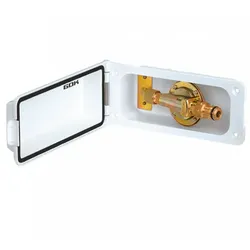
GOK Außenanschluss für die externe WasserversorgungZur Verwendung im Freien bzw. zum Anschluss einer außenliegenden Dusche oder des Fahrzeugs an einer Wasserversorgung. Öffnen des Ventils nur bei angeschlossener Schlauchleitung möglich. Steckkupplungen SKU für Wasser in unverwechselbaren Ausführungen. Außenanschluss für die externe Wasserversorgung mit Wasserregler Werkstoffe: Trinkwasser geeignet Hinweis Für die Montage der Versorgungsklappe an die Außenwand des Fahrzeugs wird ein Karosserieausschnitt von 155 x 65 mm benötigt!74,99 €*Versand: 0,00 €Sichere Weiterleitung zum Anbieter
-
Wie kann ich gescannten Text bearbeiten?
Um gescannten Text zu bearbeiten, benötigst du eine Texterkennungssoftware (OCR), die den Text aus dem Bild extrahiert und in ein bearbeitbares Format wie Word oder Google Docs umwandelt. Es gibt verschiedene OCR-Tools online oder als Software, die diese Aufgabe erledigen können. Nachdem der Text extrahiert wurde, kannst du ihn wie jeden anderen Text bearbeiten, formatieren und speichern. Vergewissere dich, dass die OCR-Software die Sprache und das Layout des gescannten Textes korrekt erkennt, um genaue Ergebnisse zu erhalten. Stelle sicher, dass du die Rechte hast, den gescannten Text zu bearbeiten, insbesondere wenn es sich um urheberrechtlich geschütztes Material handelt. **
-
Wo finde ich meinen gescannten QR Code?
Du findest deinen gescannten QR-Code normalerweise in der Galerie oder Foto-App deines Smartphones. Nachdem du den QR-Code gescannt hast, wird er automatisch in deiner Foto-Bibliothek gespeichert. Du kannst auch in der App nachsehen, die du zum Scannen des Codes verwendet hast, da einige Apps eine eigene Funktion haben, um gescannte QR-Codes zu speichern. Wenn du den QR-Code nicht finden kannst, überprüfe den Ordner für Screenshots oder Downloads auf deinem Gerät, da er möglicherweise dort gespeichert wurde. Falls du immer noch Schwierigkeiten hast, den gescannten QR-Code zu finden, kannst du auch in den Einstellungen der App nachsehen, ob es eine Option gibt, um gescannte Codes zu speichern oder anzuzeigen. **
-
Wo finde ich die gescannten Dokumente Mac?
Die gescannten Dokumente auf einem Mac werden standardmäßig im Ordner "Dokumente" gespeichert. Wenn du die Scans an einem anderen Ort speichern möchtest, kannst du dies während des Scanvorgangs auswählen. Alternativ kannst du auch die Einstellungen deiner Scannersoftware anpassen, um den Speicherort anzupassen. Wenn du die gescannten Dokumente nicht im "Dokumente"-Ordner findest, kannst du die Suchfunktion auf deinem Mac verwenden, um nach den Dateien zu suchen. Wenn du immer noch Schwierigkeiten hast, die gescannten Dokumente zu finden, überprüfe die Einstellungen deiner Scannersoftware oder konsultiere die Bedienungsanleitung deines Scanners. **
-
Wie kann ich einen gescannten Text übersetzen?
Um einen gescannten Text zu übersetzen, benötigst du eine Texterkennungssoftware, die den Text aus dem Bild extrahieren kann. Anschließend kannst du den extrahierten Text in eine Übersetzungssoftware oder -website wie Google Translate eingeben. Alternativ kannst du auch eine spezielle App verwenden, die Texte direkt vom Bild übersetzen kann. Es ist wichtig, dass der gescannte Text von guter Qualität ist, damit die Texterkennungssoftware ihn korrekt lesen kann. Hast du bereits eine Texterkennungssoftware zur Hand? **
* Alle Preise verstehen sich inklusive der gesetzlichen Mehrwertsteuer und ggf. zuzüglich Versandkosten. Die Angebotsinformationen basieren auf den Angaben des jeweiligen Shops und werden über automatisierte Prozesse aktualisiert. Eine Aktualisierung in Echtzeit findet nicht statt, so dass es im Einzelfall zu Abweichungen kommen kann. ** Hinweis: Teile dieses Inhalts wurden von KI erstellt.