Domain trinkwasseranalysen.de kaufen?
Wir ziehen mit dem Projekt
trinkwasseranalysen.de um.
Sind Sie am Kauf der Domain
trinkwasseranalysen.de interessiert?
domain@kv-gmbh.de · 0541-91531010
Domain trinkwasseranalysen.de kaufen?
Wie spiele ich auf dem Casio ClassPad 2?
Um auf dem Casio ClassPad 2 zu spielen, musst du zunächst das gewünschte Spiel auf das Gerät herunterladen oder übertragen. Anschließend öffnest du das Spiel auf dem ClassPad 2 und folgst den Anweisungen auf dem Bildschirm, um zu spielen. Du kannst entweder den Touchscreen oder die Tasten des Geräts verwenden, um das Spiel zu steuern. **
Wie funktioniert die Ableitung auf dem Casio ClassPad?
Um eine Ableitung auf dem Casio ClassPad zu berechnen, musst du zuerst die Funktion eingeben, von der du die Ableitung berechnen möchtest. Dann wählst du die Funktion aus und gehst zum Menüpunkt "Differentiation". Dort kannst du die Ableitung berechnen lassen und das Ergebnis wird angezeigt. Du kannst auch den Punkt angeben, an dem du die Ableitung berechnen möchtest. **
Ähnliche Suchbegriffe für Classpad
Top-Angebote
Produkte zum Begriff Classpad:
-
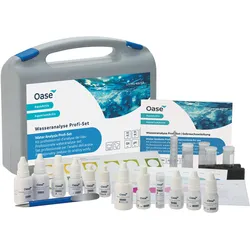
Oase AquaActiv Wasseranalyse Profi-SetProfi-Tropflösungen zur präzisen Bestimmung aller wichtigen Teichparameter (pH, GH, KH, NO2, NO3, PO4, NH4, NH3). Phosphattest inkl. Haltbarkeits-Kontroll-Lösung, Messzubehör, Farbkarten und nützlichen Anwendungshinweisen. Die Lieferung erfolgt ..97,99 €*Versand: 0,00 €Sichere Weiterleitung zum Anbieter

-
Wie übertrage ich Bilder auf den ClassPad II?
Um Bilder auf den ClassPad II zu übertragen, musst du zunächst die Bilder auf deinem Computer speichern. Verbinde dann den ClassPad II über ein USB-Kabel mit dem Computer und öffne den Datei-Explorer. Suche nach dem ClassPad II-Laufwerk und öffne es. Kopiere die Bilder von deinem Computer in den Ordner "Bilder" auf dem ClassPad II. Sobald der Kopiervorgang abgeschlossen ist, kannst du die Bilder auf dem ClassPad II anzeigen. **
-
Wie übertrage ich Bilder auf das Casio ClassPad II?
Um Bilder auf das Casio ClassPad II zu übertragen, müssen Sie zunächst die Bilder auf Ihren Computer herunterladen. Verbinden Sie dann das ClassPad II über ein USB-Kabel mit Ihrem Computer und öffnen Sie den Datei-Explorer. Suchen Sie nach dem ClassPad II-Laufwerk und navigieren Sie zu dem Ordner, in dem Sie die Bilder speichern möchten. Kopieren Sie die Bilder in diesen Ordner und trennen Sie die Verbindung zwischen dem ClassPad II und dem Computer. Die Bilder sollten nun auf dem ClassPad II verfügbar sein. **
-
Wie kann man den Casio ClassPad 300/330 programmieren?
Der Casio ClassPad 300/330 kann mit der Programmiersprache Casio BASIC programmiert werden. Dazu kann man den integrierten Programm-Editor verwenden, um den Code einzugeben und auszuführen. Es gibt auch eine Vielzahl von Ressourcen und Anleitungen online, die beim Erlernen der Programmierung mit dem ClassPad helfen können. **
-
Wie berechnet man die Nullstellen des Casio ClassPad 2?
Um die Nullstellen eines Funktionsterms auf dem Casio ClassPad 2 zu berechnen, kannst du den Graphen der Funktion anzeigen lassen und dann die Schnittpunkte mit der x-Achse ablesen. Alternativ dazu kannst du auch die Gleichung der Funktion in den Gleichungseditor des ClassPad 2 eingeben und dann die Nullstellen berechnen lassen. **

Wie installiere ich ein Programm auf dem ClassPad 400?
Um ein Programm auf dem ClassPad 400 zu installieren, musst du zunächst sicherstellen, dass das Programm kompatibel ist und im richtigen Format vorliegt. Dann verbindest du das ClassPad 400 über ein USB-Kabel mit einem Computer und überträgst das Programm auf das Gerät. Anschließend kannst du das Programm auf dem ClassPad 400 öffnen und verwenden. **
Wie spiele ich auf dem Casio ClassPad 330 Plus?
Um auf dem Casio ClassPad 330 Plus zu spielen, musst du zunächst das Spiel auswählen, das du spielen möchtest. Dies kannst du entweder über das Menü oder über den Datei-Explorer tun. Sobald das Spiel geladen ist, kannst du die Tasten und den Touchscreen des ClassPad verwenden, um das Spiel zu steuern und zu spielen. **
Top-Angebote
Produkte zum Begriff Classpad:
-
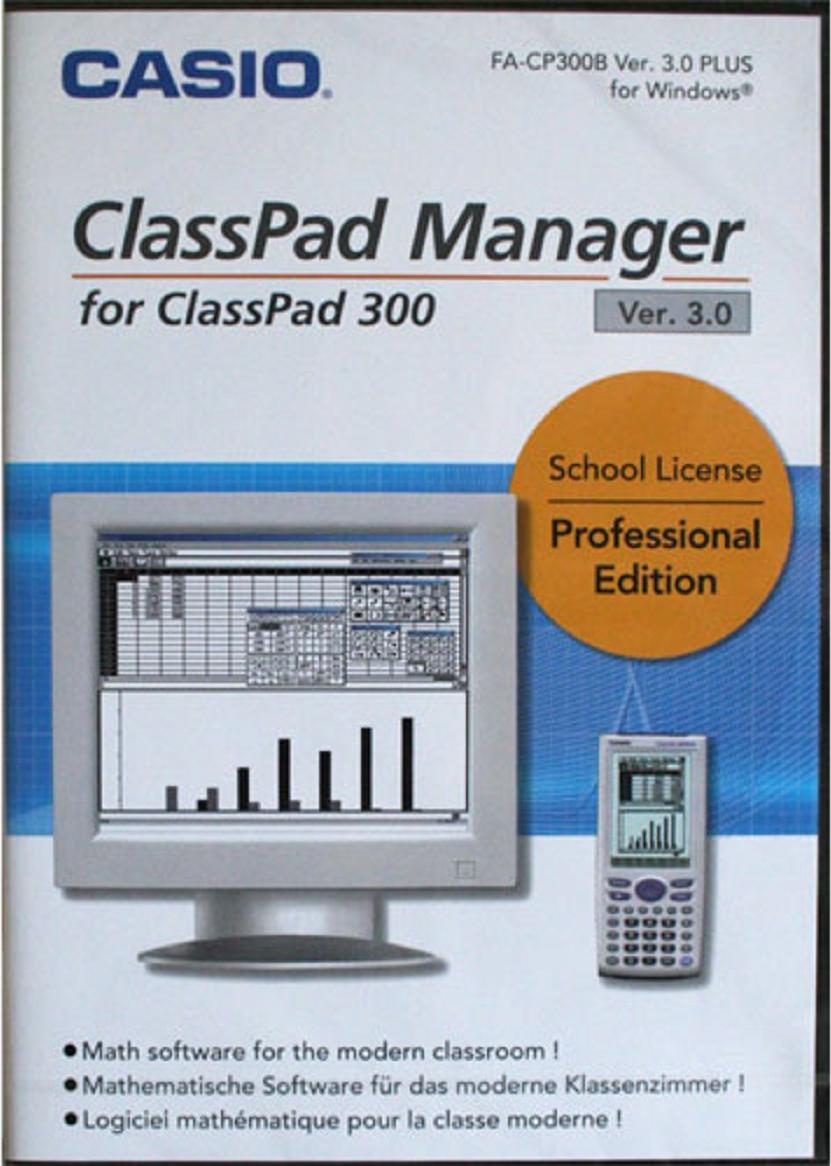
Casio ClassPad Manager 3.0 - Schullizenz Pro PC- Version für Windows (Schul-PC's+Lehrer+Schüler)Der CASIO ClassPad Manager emuliert auf den Windows-PC's Ihrer Schule jeweils einen vollwertigen CASIO ClassPad 300 bzw. ClassPad 330. Mit der Software lassen sich all die Rechnungen ausführen, wie sie auch mit dem Handheld möglich sind. Tastenbelegung und Benutzerführung sind dem CAS-Rechner gleich. Mit dieser Software können Siekomfortable Unterrichtsvorbereitungen am PC erstelleneActivity-Arbeitsblätter erstellenerweiterte Hilfefunktionen aufrufenFenster skalierenDokumente direkt ausdrucken oder Screenshots aus dem Manager-Programm anfertigenKopieren (Zwischenablage) und Ausdrucken des EmulationsbildschirmsKopieren und Einfügen (Copy & Paste) von Daten (Text, Werte, Ausdrücke, Bilder...) zwischen ClassPad-Manager und anderen Windows-Applikationen Damit erstellen Sie professionelle Arbeitsblätter, Übersichten und andere wissenschaftliche ArbeitenInstallationsmanager für Add-in-Applikationen angeschlossener ClassPadsDaten zwischen dem PC-Programm und dem Handheld austauschen und C574,95 €*Versand: 0,00 €Sichere Weiterleitung zum Anbieter
-
Wie spiele ich auf dem Casio ClassPad 2?
Um auf dem Casio ClassPad 2 zu spielen, musst du zunächst das gewünschte Spiel auf das Gerät herunterladen oder übertragen. Anschließend öffnest du das Spiel auf dem ClassPad 2 und folgst den Anweisungen auf dem Bildschirm, um zu spielen. Du kannst entweder den Touchscreen oder die Tasten des Geräts verwenden, um das Spiel zu steuern. **
-
Wie funktioniert die Ableitung auf dem Casio ClassPad?
Um eine Ableitung auf dem Casio ClassPad zu berechnen, musst du zuerst die Funktion eingeben, von der du die Ableitung berechnen möchtest. Dann wählst du die Funktion aus und gehst zum Menüpunkt "Differentiation". Dort kannst du die Ableitung berechnen lassen und das Ergebnis wird angezeigt. Du kannst auch den Punkt angeben, an dem du die Ableitung berechnen möchtest. **
-
Wie übertrage ich Bilder auf den ClassPad II?
Um Bilder auf den ClassPad II zu übertragen, musst du zunächst die Bilder auf deinem Computer speichern. Verbinde dann den ClassPad II über ein USB-Kabel mit dem Computer und öffne den Datei-Explorer. Suche nach dem ClassPad II-Laufwerk und öffne es. Kopiere die Bilder von deinem Computer in den Ordner "Bilder" auf dem ClassPad II. Sobald der Kopiervorgang abgeschlossen ist, kannst du die Bilder auf dem ClassPad II anzeigen. **
-
Wie übertrage ich Bilder auf das Casio ClassPad II?
Um Bilder auf das Casio ClassPad II zu übertragen, müssen Sie zunächst die Bilder auf Ihren Computer herunterladen. Verbinden Sie dann das ClassPad II über ein USB-Kabel mit Ihrem Computer und öffnen Sie den Datei-Explorer. Suchen Sie nach dem ClassPad II-Laufwerk und navigieren Sie zu dem Ordner, in dem Sie die Bilder speichern möchten. Kopieren Sie die Bilder in diesen Ordner und trennen Sie die Verbindung zwischen dem ClassPad II und dem Computer. Die Bilder sollten nun auf dem ClassPad II verfügbar sein. **
Ähnliche Suchbegriffe für Classpad
-
Oase AquaActiv Wasseranalyse Profi-SetProfi-Tropflösungen zur präzisen Bestimmung aller wichtigen Teichparameter (pH, GH, KH, NO2, NO3, PO4, NH4, NH3). Phosphattest inkl. Haltbarkeits-Kontroll-Lösung, Messzubehör, Farbkarten und nützlichen Anwendungshinweisen. Die Lieferung erfolgt ..97,99 €*Versand: 0,00 €Sichere Weiterleitung zum Anbieter
-
Steinbach Wasseranalyse Pool Professional PoolLabSteinbach Wasseranalyse Pool Professional PoolLab Produktnummer: 0691452372 Der neue PoolLab® 1.0 ist die perfekte Lösung für die professionelle Wasseranalyse von privaten Pools und Spas. Die fest eingebaute, aber wechselbare Küvette erlaubt die schnelle Probenahme, indem der IP68 wasserfeste PoolLab einfach ins Wasser getaucht wird. 6 Tasten erlauben direkten Zugriff auf den ZERO-Vorgang (nur 1x pro Messreihe erforderlich)- sowie die einzelnen Messverfahren: pH, Chlor (frei/gebunden/gesamt), Alkalinität (Säurekapazität), Cyanursäure (Stabilisator), Aktivsauerstoff (MPS), Brom, Chlordioxid, Ozon, Wasserstoffperoxid, Härte (Gesamt, Kalzium), Harnstoff und PHMB. Der PoolLab® verfügt über Bluetooth und kann damit kabellos an die kostenlose Software und App angeschlossen werden, um Testergebnisse kontenbezogen zu synchronisieren, Reports zu drucken und sogar Dosierempfehlungen auf Basis individuell eingegebener Wasserpflegemittel zu erhalten. Auch die LSI-Indexkalkulation wird über die Software und App angeboten. Über einen kostenfreien Cloud-Service - sofern gewünscht - wird gewährleistet, dass Software und App stets mit synchronisierten Daten arbeiten. zur professionellen Wasseranalyse 6 Tasten erlauben direkten Zugriff auf den ZERO-Vorgang Bluetooth Messverfahren: pH, Chlor (frei/gebunden/gesamt), Alkalinität (Säurekapazität), Cyanursäure (Stabilisator). Aktivsauerstoff (MPS), Brom, Chlordioxid, Ozon, Wasserstoffperoxid, Härte (Gesamt, Kalzium), Harnstoff und PHMB Herstellerinformationen: Steinbach International GmbH L. Steinbach Platz 1 4311 Schwertberg, OESTERREICH Webseite: www.steinbach-group.com eMail: shop-info@steinbach.at Herstellernr. 079090PP139,00 €*Versand: 4,99 €Sichere Weiterleitung zum Anbieter
-
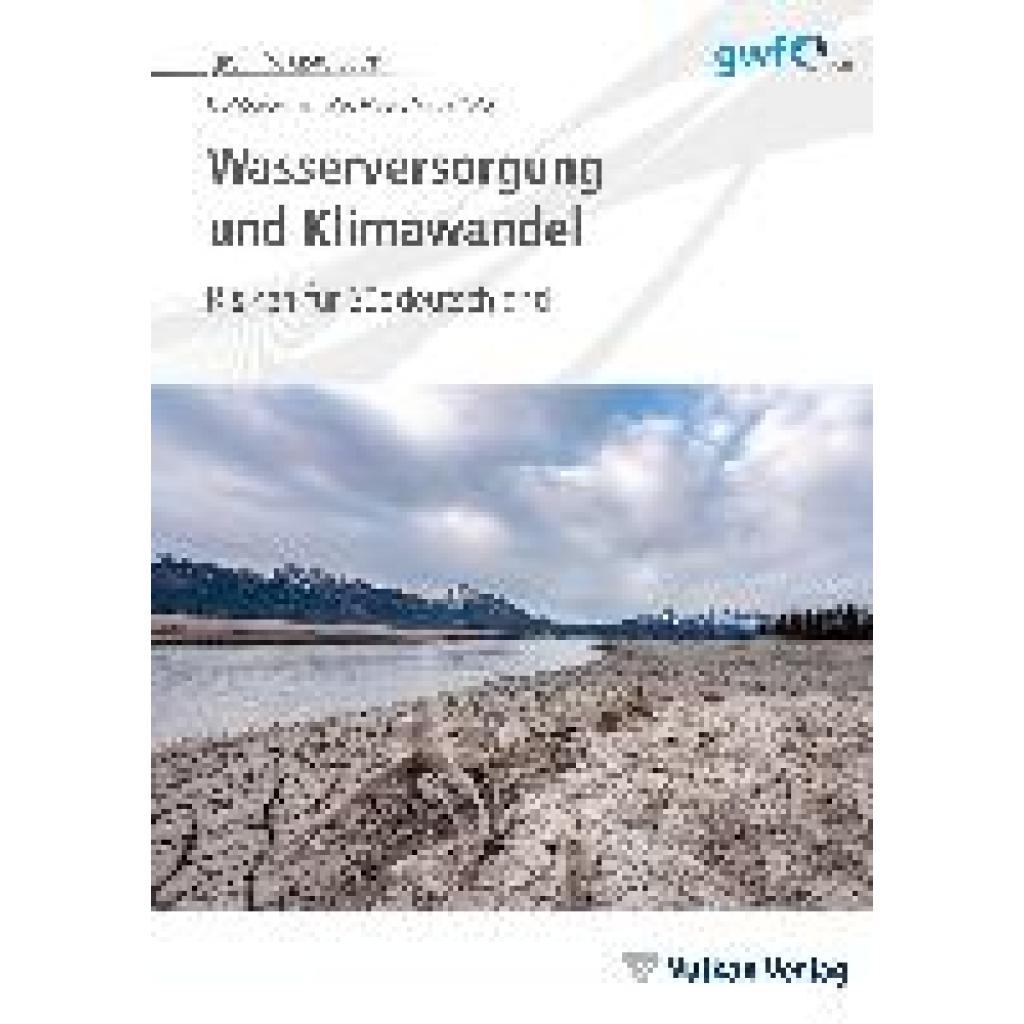
Osmancevic, Esad: Wasserversorgung und KlimawandelWasserversorgung und Klimawandel , Tatsache ist, dass es in vielen Regionen bereits Probleme gibt, den maximalen Wasserverbrauch in den Sommermonaten zu decken. Um sich den Auswirkungen des Klimawandels auf die Wasserversorgung zu stellen, bedarf es eines erhöhten Schutzes der Ressource sowie eines verbesserten Monitorings zur frühzeitigen Erkennung von problematischen Veränderungen der Parameter in der Trinkwasserversorgung. Ziel des hier veröffentlichten Forschungsprojekts ist es, die klimarelevanten Auswirkungen auf die Trinkwasserversorgung im Raum Süddeutschland zu identifizieren und deren bisherige Auswirkungen zu bewerten. Des Weiteren stellt dieses Forschungsprojekt eine Grundlage für Prognosemodelle dar. Durch eine Datenerhebung bei insgesamt 73 Wasserversorgungsunternehmen aus Bayern, Baden-Württemberg, Rheinland-Pfalz, Saarland und Hessen wurden die Auswirkungen analysiert, die im Zeitraum 2010-2021 bereits festzustellen waren. Durch Gegenüberstellung mit Wetterdaten werden die Zusammenhänge mit wasserversorgungsrelevanten Parametern identifiziert und beschrieben. Diese Ergebnisse bieten die Grundlage und zugleich Chance, um frühzeitig (Gegen-)Maßnahmen zum Schutz der Trinkwasserversorgung ergreifen zu können. , Handschuhe, Mützen & Schwämme > Autopflege & Aufbereitung , Erscheinungsjahr: 20240508, Titel der Reihe: gwf-Reihe Praxiswissen##, Autoren: Osmancevic, Esad~Hüsam, Selina~Gerigk, Marcel, Seitenzahl/Blattzahl: 128, Keyword: Trinkwasser; Wasserbedarf; Monitoring; Wetter; Ressource, Fachschema: Management / Umwelt~Umweltmanagement~Wasserversorgung, Fachkategorie: Wasserversorgung und -aufbereitung, Warengruppe: TB/Bau- und Umwelttechnik, UNSPSC: 49019900, Warenverzeichnis für die Außenhandelsstatistik: 49019900, Länge: 299, Breite: 211, Höhe: 10, Gewicht: 567, Produktform: Kartoniert, Genre: Mathematik/Naturwissenschaften/Technik/Medizin,49,00 €*Versand: 0,00 €Sichere Weiterleitung zum Anbieter
-
Wie kann man den Casio ClassPad 300/330 programmieren?
Der Casio ClassPad 300/330 kann mit der Programmiersprache Casio BASIC programmiert werden. Dazu kann man den integrierten Programm-Editor verwenden, um den Code einzugeben und auszuführen. Es gibt auch eine Vielzahl von Ressourcen und Anleitungen online, die beim Erlernen der Programmierung mit dem ClassPad helfen können. **
-
Wie berechnet man die Nullstellen des Casio ClassPad 2?
Um die Nullstellen eines Funktionsterms auf dem Casio ClassPad 2 zu berechnen, kannst du den Graphen der Funktion anzeigen lassen und dann die Schnittpunkte mit der x-Achse ablesen. Alternativ dazu kannst du auch die Gleichung der Funktion in den Gleichungseditor des ClassPad 2 eingeben und dann die Nullstellen berechnen lassen. **
-
Wie installiere ich ein Programm auf dem ClassPad 400?
Um ein Programm auf dem ClassPad 400 zu installieren, musst du zunächst sicherstellen, dass das Programm kompatibel ist und im richtigen Format vorliegt. Dann verbindest du das ClassPad 400 über ein USB-Kabel mit einem Computer und überträgst das Programm auf das Gerät. Anschließend kannst du das Programm auf dem ClassPad 400 öffnen und verwenden. **
-
Wie spiele ich auf dem Casio ClassPad 330 Plus?
Um auf dem Casio ClassPad 330 Plus zu spielen, musst du zunächst das Spiel auswählen, das du spielen möchtest. Dies kannst du entweder über das Menü oder über den Datei-Explorer tun. Sobald das Spiel geladen ist, kannst du die Tasten und den Touchscreen des ClassPad verwenden, um das Spiel zu steuern und zu spielen. **
* Alle Preise verstehen sich inklusive der gesetzlichen Mehrwertsteuer und ggf. zuzüglich Versandkosten. Die Angebotsinformationen basieren auf den Angaben des jeweiligen Shops und werden über automatisierte Prozesse aktualisiert. Eine Aktualisierung in Echtzeit findet nicht statt, so dass es im Einzelfall zu Abweichungen kommen kann. ** Hinweis: Teile dieses Inhalts wurden von KI erstellt.